Freeware Sederhana Untuk Image Editor dan Screen Capture utility | PicPick 1.8.0.1 - All-in-one Design Tools

This item was filled under ,

Tool kecil ini merupakan  alternative alat bantu bagi saya untuk mengcapture gambar dan mengelolanya, sebenarnya pertama kali menggunakan tool ini hanya untuk keperluan edit template aja, untuk  menyamakan warna satu dengan yang lain, atau hanya sekedar mencari kode warna dalam HTML maupun RGB ...*betul ndak ya..

Fungsi dari tool ini sangat banyak sekali... selain sebagai Screen Capture utility, tool ini juga bisa menjadi image editor yang simple, mungkin bisa dibilang sekelas software paintnya bawaan windows OS…tapi dengan fungsi yang lebih banyak…

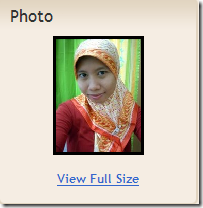
dibawah ini adalah contoh dari hasil sreen capture gambar yang diambil langsung dari profile blogger terkenal, diambil dengan model capture region..
 

 PicPick 1.8.0.1


Model : Kecebong Ngipid


Keseluruhan Fitur yang disediakan oleh PicPick Tools - All-in-one Design Tools adalah sebagai berikut :


Captures
   - Full Screen (Support for Dual Monitors)
   - Active Window
   - Window Control (Scroll a page automatically)
   - Region, Fixed Region
   - FreeHand
   - Repeat Last Capture
Image Editor
   - It's very similar to Microsoft Paint, but you can do more.
   - It provides an effect like selection opacity, blur, sharpen, brightness, contrast, hue, saturation, flip, rotate and etc.
Color Picker
Color Palette
Pixel Ruler
Screen Protractor
Crosshair
Screen Whiteboard

ScreenShot PicPick Tools

image[8]

wik... Gde tuh siapa ya???


Color Palette

 PicPick 1.8.0.1


Oh ya... ini merupakan Portabel software, jadi tidak perlu menginstall jika ingin menggunakan tool ini...


File Size : 751 KB

Price : Freeware

Download PicPick 1.8.0.1

[+/-] Selengkapnya...

Download Quick Smile 3.0.1.145

This item was filled under ,

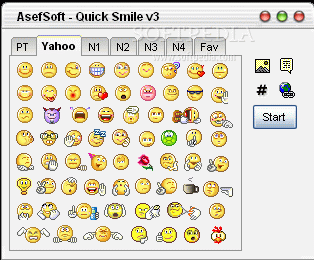
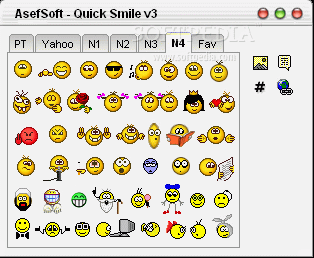
Quick Smile adalah freeware untuk memasukkan icon smiley di setiap kita berada di sebuah forum, mengkomentari suatu blog, atau memasukkan icon smiley ke dalam postingan kita di blog maupun website. penggunaannya sangat mudah, kita tinggal copy paste atau drag and drop kedalam  postingan  kita.

Ukuran file          : 2.4 MB
OS                     : Windows All

Quick Smile 3.0.1.145 Screenshots


Download link Quick Smile 3.0.1.145 dibawah ini.
Download Link

[+/-] Selengkapnya...

Menulis Blog dengan mudah menggunakan ScribeFire Blog Editor 2.3.2

This item was filled under

http://postalheaven.files.wordpress.com/2008/03/scribefire.jpg

Jika anda pengguna firefox, maka anda tidak asing bukan dengan "Firefox Extension", dan jika anda juga kebetulan suka menulis di blog, saya akan memberi anda tips mudah memposting tulisan anda dengan Scribe fire Blog editor.
Scribe fire Blog editor adalah salah satu Firefox Extension untuk versi Firefox 2.0-3.1a2pre yang membantu anda dalam menulis di blog dengan mudah atau biasa disebut Blog Editor, Saat Saya menulis tulisan ini juga menggunakan Scribe, kalau menurut saya sendiri Aplikasi ini sangat bagus, dan lebih bagus daripada blog editor bawaan blogger (Blogspot).
The image “https://addons.mozilla.org/en-US/firefox/images/preview/1730/1” cannot be displayed, because it contains errors.
Satu yang membuat saya menyukai aplikasi ini adalah fungsi Drag and Drop tulisan ataupun gambar disaat anda browsing, sehingga anda tidak perlu men-upload gambar lagi seperti di Aplikasi standart Blogger, Sedangkan tampilan dari aplikasi ini mensplit layar browser firefox menjadi dua, sehingga memudahkan dalam melakukan fungsi drag and drop itu sendiri.
Selain Fasilitas Drag and Drop, ada juga fasilitas yang lain seperti, pemberian kategori, live preview, technorati tags, TrackBack Url, Ping Service, tab post, dan tentunya aplikasi standart editor lainnya.

Scribe fire Blog editor bisa digunakan untuk blogger, wordpress, movable type, drupal, roller dan lain-lain, (Untuk melihat blog service lainnya yang compatible click disini)
Jika anda tertarik dengan aplikasi ini atau sekedar mencoba, klik link download dibawah ini :

Download ScribeFire
Oke, jika sudah....Sebelum anda memulai memposting anda harus memasukkan url blog anda dengan cara :

Di tab sebelah kanan pilih "blog"
lalu tekan "add"
muncul acount wizzard, lalu pilih "configure manually"
pilih type blog lalu masukkan Url blog anda >>> next
Masukkan "Username dan password" anda sesuai dengan blog yang anda gunakan
Done!!

Sekarang anda bisa menikmati menulis di blog dengan menggunakan ScribeFire dengan mudah dan menyenangkan.

Happy Blogging!!!


By : Qittun

[+/-] Selengkapnya...